
Caster sur TV en bref :
- Connectez le téléphone et le téléviseur au même réseau Wi-Fi.
- Sur Android, ouvrez les réglages rapides et touchez « Caster », « Smart View » ou « Diffuser » selon la marque.
- Sur iPhone, lancez « Recopie de l’écran » vers une TV compatible AirPlay ou une Apple TV.
- Dans une appli vidéo, préférez l’icône de cast : la TV lit le flux elle-même et la batterie est épargnée.
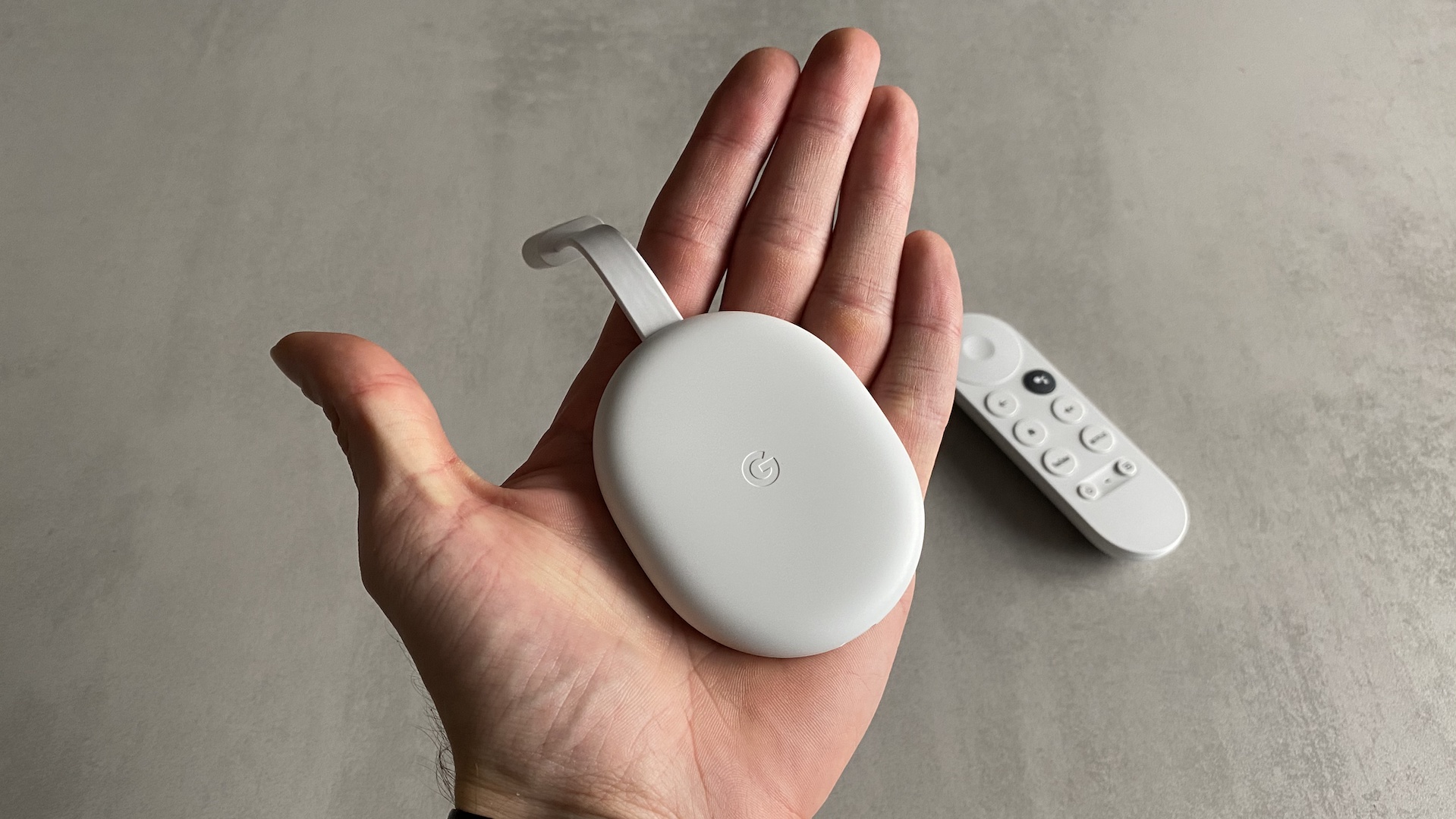
- TV non connectée : ajoutez un Google TV Streamer, un Chromecast ou une box Android TV.
Caster sur TV consiste à envoyer une vidéo, une photo ou tout l’écran d’un smartphone, d’une tablette ou d’un ordinateur vers le téléviseur du salon, sans câble. La manipulation prend moins d’une minute dès que les deux appareils partagent le même Wi-Fi et que la TV sait recevoir un flux via Google Cast, AirPlay ou Miracast. Ce guide à jour en 2026 détaille la marche à suivre selon votre appareil, le matériel à prévoir pour une TV ancienne et les réglages qui bloquent le plus souvent la connexion.
Caster ou miroir d’écran : deux façons d’afficher son téléphone sur la TV
On emploie souvent « caster » pour tout et n’importe quoi, alors que deux mécanismes très différents se cachent derrière ce mot. Les distinguer évite la moitié des déceptions.
Le cast proprement dit passe par l’icône en forme d’écran avec des ondes, présente dans YouTube, les applis de replay ou de musique. Quand vous la touchez, le téléphone transmet simplement l’adresse du contenu au téléviseur, qui va le chercher lui-même sur Internet. Résultat : une image en pleine définition, aucune saccade liée au smartphone, et la possibilité de verrouiller l’écran du téléphone, de répondre à un message ou de sortir de la pièce sans couper la lecture. Le mobile sert alors uniquement de télécommande.
Le miroir d’écran (screen mirroring) recopie en temps réel tout ce qui s’affiche sur l’écran du téléphone : menus, galerie photo, jeux, notifications. Le smartphone encode l’image en continu et l’envoie par le Wi-Fi, ce qui sollicite la batterie, chauffe l’appareil et ajoute un léger décalage. C’est la solution pour montrer un diaporama, une présentation ou une application qui ne propose pas de bouton de cast. Pensez à activer le mode Ne pas déranger avant de vous lancer : sur le grand écran, une notification privée se remarque tout de suite.
Comment caster sur TV depuis un téléphone Android ou une tablette Android
Android intègre nativement Google Cast, le protocole des Chromecast et des téléviseurs sous Android TV ou Google TV. Les applications Google comme YouTube, Google Photos ou Google TV sont préinstallées et compatibles, et la grande majorité des applis vidéo du Google Play affichent l’icône de cast. Trois méthodes coexistent sur un smartphone ou une tablette Android.
Méthode 1 : le bouton de cast dans une application
- Vérifiez que le téléphone et la TV (ou le dongle branché dessus) sont sur le même Wi-Fi.
- Ouvrez l’application vidéo ou musique et lancez un contenu.
- Touchez l’icône de cast, en haut ou dans le lecteur.
- Choisissez le téléviseur dans la liste : la lecture bascule sur la TV en quelques secondes.
- Pour arrêter, touchez de nouveau l’icône puis « Arrêter la diffusion ».
Méthode 2 : le miroir d’écran depuis les réglages rapides
- Faites glisser deux doigts depuis le haut de l’écran téléphone pour déplier les réglages rapides.
- Cherchez la tuile dédiée. Son nom varie selon la surcouche : « Caster » ou « Diffuser l’écran » sur Pixel, « Smart View » chez Samsung, « Diffusion » ou « Cast » chez Xiaomi, « Projection d’écran » sur certains Oppo et OnePlus.
- Si la tuile n’apparaît pas, touchez l’icône crayon pour l’ajouter aux raccourcis.
- Sélectionnez la TV, acceptez l’éventuel message de confirmation sur le téléviseur, et l’écran du téléphone apparaît en grand.
Samsung Smart View fonctionne particulièrement bien avec les téléviseurs Samsung, car il utilise aussi le protocole Miracast. Sur les autres marques, la tuile passe en général par Google Cast, ce qui suppose une TV compatible Chromecast.
Méthode 3 : les applis Google Home et Google TV
L’application Google Home, téléchargeable sur Google Play, propose dans la fiche de chaque appareil un bouton « Caster mon écran ». C’est une solution de secours fiable quand la tuile des réglages rapides boude. L’application Google TV, de son côté, transforme le téléphone en télécommande : en bas à droite, l’option qui liste les téléviseurs à proximité permet de s’y connecter, puis de naviguer, saisir du texte ou lancer un contenu sur le téléviseur.
Caster l’écran d’un iPhone ou d’un iPad sur la TV avec AirPlay
Chez Apple, le protocole maison s’appelle AirPlay. Il fonctionne avec une Apple TV et avec de nombreux téléviseurs récents compatibles AirPlay 2, notamment chez Samsung, LG ou Sony. La recopie complète de l’écran se fait ainsi :
- Connectez l’iPhone ou l’iPad au même Wi-Fi que la TV.
- Ouvrez le Centre de contrôle (glissement depuis le coin supérieur droit).
- Touchez l’icône « Recopie de l’écran », représentée par deux rectangles superposés.
- Choisissez le téléviseur, puis saisissez le code qui s’affiche éventuellement à l’écran.
Pour une vidéo, l’icône AirPlay dans le lecteur suffit et donne une meilleure qualité que la recopie. Un iPhone ne sait pas dupliquer son écran vers un Chromecast sans application tierce, mais les applis qui intègrent Google Cast (YouTube, la plupart des services de replay) affichent quand même leur bouton de cast vers un téléviseur Android TV ou Google TV.
Caster sur TV depuis un ordinateur : Chrome, Windows et Mac
Sur PC comme sur Mac, le navigateur Chrome sait diffuser un onglet, un fichier ou l’écran entier vers un appareil Google Cast. Ouvrez le menu à trois points en haut à droite, choisissez « Caster, enregistrer et partager » puis « Caster », et sélectionnez la TV. Le menu « Sources » permet de passer de l’onglet au bureau complet. Microsoft Edge offre une option équivalente dans ses paramètres.
Windows 10 et 11 disposent en plus de Miracast : le raccourci Windows + K ouvre le panneau « Caster » et liste les téléviseurs compatibles. Sur Mac, la recopie AirPlay se lance depuis le Centre de contrôle, exactement comme sur iPhone. Pour un match ou un film depuis un ordinateur portable, le câble HDMI reste toutefois plus stable qu’une diffusion sans fil.
Quel appareil pour caster sur une TV qui n’est pas connectée ?
Un téléviseur sans fonction Smart TV, ou dont le système n’est plus mis à jour, peut parfaitement recevoir un cast grâce à un petit boîtier branché en HDMI. Le choix dépend surtout de votre téléphone.
| Équipement | Protocole | Idéal pour | À savoir |
|---|---|---|---|
| TV Android TV ou Google TV | Google Cast intégré | Téléphone Android, Chrome | Rien à acheter, tout est intégré |
| Google TV Streamer ou Chromecast | Google Cast | Android, PC, applis compatibles sur iPhone | Les Chromecast ne sont plus fabriqués, le Google TV Streamer leur succède |
| Apple TV 4K | AirPlay | iPhone, iPad, Mac | Recopie fluide, tarif plus élevé |
| Fire TV Stick | Miroir d’écran selon les modèles | Utilisateurs Amazon | Pas de Google Cast natif |
| Box opérateur sous Android TV | Google Cast sur la plupart des modèles | Abonnés box fibre ou ADSL | Vérifier la fiche technique de la box |
| Adaptateur USB-C ou Lightning vers HDMI | Filaire | Usage sans Wi-Fi, hôtel, gîte | Le téléphone doit gérer la sortie vidéo |
Avant d’investir, regardez ce que vous possédez déjà. Plusieurs box d’opérateurs français tournent sous Android TV et acceptent le cast sans accessoire. Les abonnés Freebox trouveront dans notre article sur la Télécommande Free comment piloter leur box depuis le mobile, une fonction souvent confondue avec le cast mais très complémentaire.
Sur un téléviseur ancien, une erreur classique consiste à rester sur la mauvaise source. Le dongle diffuse sur une entrée HDMI, pas sur les modes tuner : si vous hésitez entre les intitulés du menu Source, notre explication sur la différence entre DTV et ATV vous aidera à vous y retrouver. Côté téléviseurs connectés, certains services système tournent en arrière-plan, comme le tv api service présent sur plusieurs modèles ; mieux vaut éviter de forcer leur arrêt quand la diffusion se comporte mal, car couper un composant système peut créer d’autres soucis.
Les applications Google Play pour caster sur TV : utiles ou pas ?
Les premiers résultats de recherche mettent en avant des applications comme « Caster sur TV : Miroir d’écran » ou « TV Cast ». Elles rendent service dans un cas précis : un téléviseur Smart TV sans Google Cast ni AirPlay, mais compatible DLNA ou doté d’un navigateur, comme beaucoup de modèles LG sous webOS ou de Samsung anciens. Elles servent aussi aux propriétaires d’iPhone qui veulent dupliquer leur écran vers un Chromecast.
Leur modèle économique repose en revanche sur la publicité et l’abonnement, avec des versions gratuites souvent bridées (filigrane, durée limitée, résolution réduite). Avant d’installer l’une d’elles, quelques vérifications s’imposent :
- essayer d’abord les solutions natives (tuile Caster, Smart View, Google Home, AirPlay) qui sont gratuites et plus stables ;
- lire les avis récents sur la fiche Google Play, en particulier ceux qui citent votre marque de TV ;
- refuser les autorisations sans rapport avec la diffusion, comme l’accès aux contacts ;
- repérer le prix réel de l’abonnement avant de valider l’essai gratuit.
Pour la télévision en direct, une application installée directement sur le téléviseur donne presque toujours un meilleur résultat qu’un miroir d’écran depuis le téléphone. Notre sélection Les meilleures chaînes de télévision en direct avec Live TV donne des pistes dans ce sens, en privilégiant les offres légales. Les retours d’utilisateurs échangés sur un tv forum spécialisé aident également à savoir quelles applis fonctionnent vraiment avec tel ou tel téléviseur.
Caster sur TV ne fonctionne pas : erreurs fréquentes et conseils
Quand la TV n’apparaît pas dans la liste ou que l’image se fige, la cause est presque toujours réseau ou réglage. Voici les points à contrôler, dans l’ordre.
- Deux réseaux différents. Le téléphone est parfois resté en 4G/5G ou connecté au Wi-Fi d’un répéteur portant un autre nom. Les deux appareils doivent être sur le même réseau local.
- Le réseau invité. Sur la plupart des box, le Wi-Fi invité isole les appareils les uns des autres : le cast y est impossible.
- Un VPN actif sur le téléphone ou l’ordinateur masque le téléviseur. Désactivez-le le temps de la diffusion.
- Les autorisations Android. Depuis Android 12, l’application qui caste a besoin de l’autorisation « Appareils à proximité », et parfois de la localisation, pour détecter la TV.
- La veille réseau du téléviseur. Certaines TV coupent le Wi-Fi en veille. Activez l’option de démarrage par le réseau ou allumez la TV avant de caster.
- Un écran noir avec le son. Des plateformes de streaming protègent leurs contenus et bloquent le miroir d’écran. Utilisez leur bouton de cast quand il existe, ou leur application installée sur la TV.
- Des saccades. Rapprochez le téléphone de la box, privilégiez la bande 5 GHz, branchez la TV en Ethernet si possible et fermez les applis gourmandes.
- Un système pas à jour. Mettez à jour le téléphone, l’application et le firmware du téléviseur : les protocoles de diffusion évoluent régulièrement.
Si rien ne fonctionne, redémarrez la box, puis la TV et le téléphone. Ce trio de redémarrages règle une part étonnante des problèmes de découverte d’appareils.
Caster sur TV : cas particuliers et questions pratiques
Peut-on caster sur une TV sans Wi-Fi ?
Oui, de deux façons. La plus simple est le câble : un adaptateur USB-C vers HDMI pour les smartphones Android compatibles et les iPhone récents en USB-C, ou un adaptateur Lightning vers HDMI pour les modèles plus anciens. L’autre option est Wi-Fi Direct ou Miracast, qui crée une liaison directe entre le téléphone et une TV compatible sans passer par une box.
Caster une vidéo consomme-t-il des données mobiles ?
Avec le bouton de cast, c’est le téléviseur qui télécharge la vidéo par sa propre connexion, donc le forfait mobile n’est pas sollicité. En miroir d’écran, le contenu transite par le téléphone : si celui-ci est en 4G ou 5G au lieu du Wi-Fi, les données mobiles sont consommées.
Pourquoi mon iPhone ne trouve-t-il pas ma TV pour la recopie d’écran ?
La recopie native d’un iPhone ne fonctionne qu’avec un récepteur AirPlay : Apple TV ou téléviseur compatible AirPlay 2. Une TV uniquement compatible Chromecast n’apparaîtra pas dans le Centre de contrôle. Dans ce cas, passez par le bouton de cast des applications ou par une application tierce de miroir d’écran.
Peut-on jouer à des jeux mobiles en castant sur la TV ?
C’est possible en miroir d’écran, mais le décalage de quelques dixièmes de seconde gêne dans les jeux rapides. Pour les jeux de réflexion ou de cartes, l’expérience reste agréable. Pour l’action ou la course, un câble HDMI ou le mode jeu d’une console donne un rendu bien plus réactif.
Plusieurs personnes peuvent-elles caster sur la même TV ?
Oui, tant qu’elles sont connectées au même réseau Wi-Fi. Le dernier appareil qui lance une diffusion prend la main et remplace le contenu en cours, ce qui peut créer quelques disputes au salon. Google Home permet de voir qui diffuse et d’arrêter la lecture.