
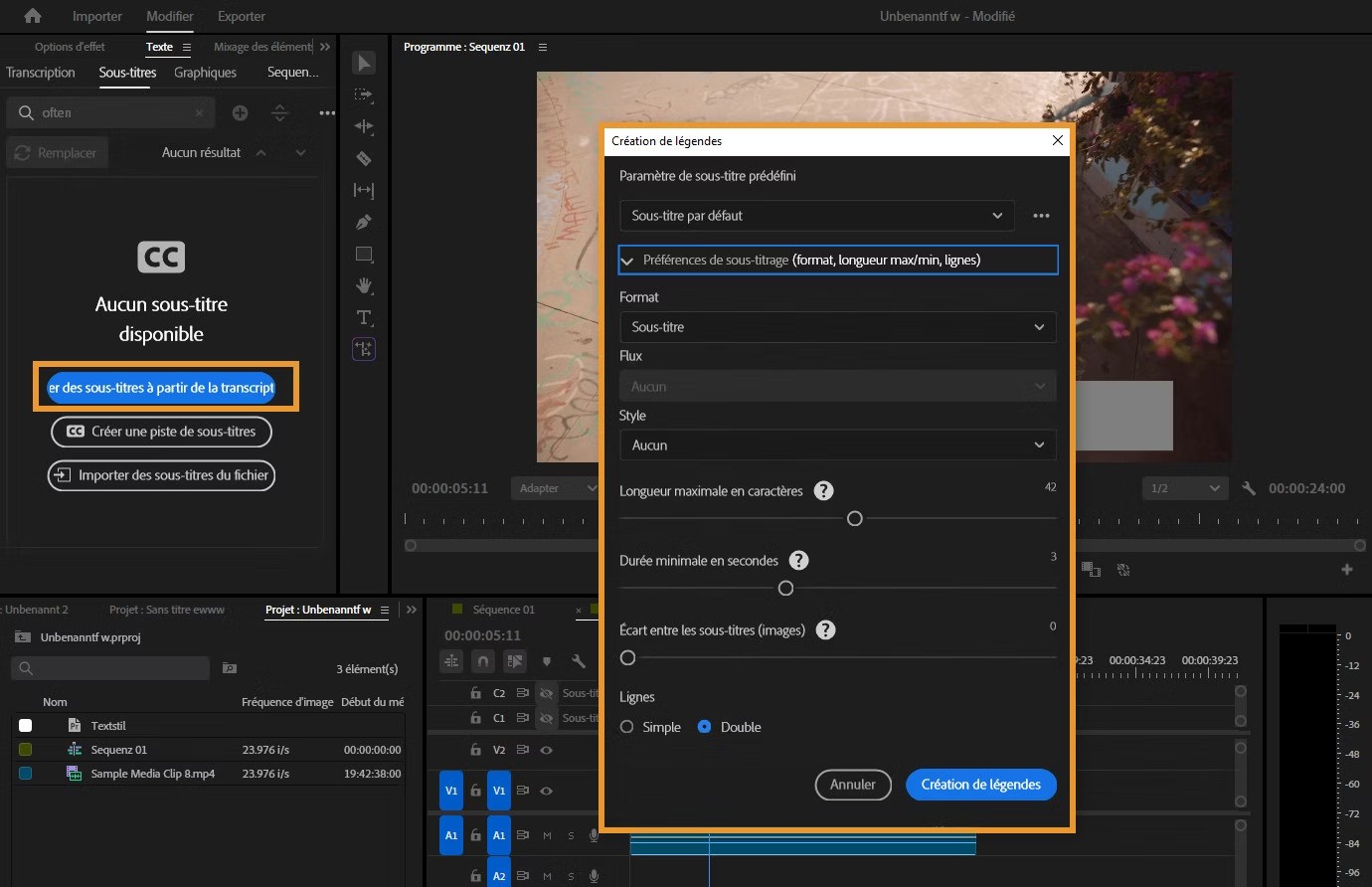
Pour ajouter un sous-titre à une vidéo, deux voies existent. Sur une plateforme comme YouTube, vous importez ou générez les sous-titres, puis vous les corrigez : ils restent désactivables par le spectateur. Pour un fichier MP4 destiné aux réseaux sociaux, vous passez par un générateur de sous-titres ou un logiciel de montage qui incruste le texte dans l’image. Dans les deux cas, la reconnaissance automatique fait le gros du travail, mais une relecture manuelle reste indispensable.
Le terme recouvre en réalité plusieurs opérations : afficher du texte à l’écran, joindre un fichier de sous-titres, ou traduire des dialogues. Ce guide pas à pas vous aide à choisir la bonne méthode, à la mettre en oeuvre et à éviter les pièges qui rendent un sous-titrage pénible à lire.
Sous-titres ouverts ou fichier SRT : choisir avant d’ajouter un sous-titre à sa vidéo
Avant d’ouvrir le moindre outil, une décision pèse sur tout le reste : voulez-vous des sous-titres que le spectateur peut activer ou couper, ou du texte gravé dans l’image ?
Les sous-titres « fermés » vivent dans un fichier séparé, le plus souvent au format SRT. Ils sont modifiables à tout moment, traduisibles en plusieurs langues et lus par les moteurs de recherche. Les sous-titres « ouverts » sont incrustés dans les pixels : impossible de les désactiver, mais ils s’affichent partout, y compris sur les lecteurs qui ignorent les fichiers externes. Notre article sur Les avantages des sous-titres ouverts dans les vidéos en ligne détaille ce second cas, très répandu sur les formats verticaux.
Une règle simple : si la vidéo est publiée sur YouTube, Vimeo ou un site qui accepte les pistes de texte, préférez le fichier. Si elle circule sous forme de fichier brut, partagée par messagerie ou diffusée sur un écran de salle d’attente, incrustez.
Notez aussi la différence avec la transcription : transcrire revient à produire un texte intégral, sans synchronisation. Pour trancher entre les deux besoins, l’analyse Transcription ou sous-titrage aide à identifier l’outil le plus pertinent.
Ajouter un sous-titre vidéo sur YouTube avec les sous-titres automatiques
C’est la méthode la plus accessible si votre vidéo est destinée à être mise en ligne. YouTube génère une transcription automatique pour de nombreuses langues, dont le français, quelques heures après la mise en ligne, parfois plus longtemps pour une vidéo longue.
- Connectez-vous à YouTube Studio avec le compte propriétaire de la chaîne.
- Ouvrez la rubrique Sous-titres dans le menu de gauche.
- Sélectionnez la vidéo concernée.
- Choisissez la langue de la vidéo si elle n’est pas déjà définie.
- Cliquez sur Ajouter, puis sélectionnez l’option voulue : importer un fichier, saisir manuellement ou utiliser la synchronisation automatique.
- Corrigez le texte, vérifiez le minutage et publiez.
Les sous-titres automatiques sont un brouillon. Ils butent sur les noms propres, les sigles, les accents marqués et tout ce qui se dit en parlant vite. Sur une vidéo de test d’enceinte ou de téléviseur, par exemple, les références de modèles et les termes techniques (HDMI eARC, Dolby Atmos) sont presque toujours mal reconnus et demandent une correction à la main.
L’option de synchronisation automatique est pratique si vous avez déjà un script : vous collez le texte, et la plateforme le cale sur la voix. Le gain de temps est réel, car vous évitez de poser chaque repère à l’oreille.
Un générateur de sous-titres en ligne pour une vidéo MP4
Quand la vidéo ne passe pas par une plateforme de diffusion, un générateur de sous-titres en ligne suffit souvent. Des services comme Canva, CapCut, Kapwing, Veed, Clideo ou HappyScribe fonctionnent sur le même principe : vous importez le fichier, l’outil détecte la parole, affiche le texte synchronisé et vous laisse le modifier avant l’export.
Le déroulé est presque toujours identique :
- importer la vidéo (MP4, MOV, AVI selon l’outil) ;
- lancer la génération automatique en choisissant la langue parlée ;
- relire chaque ligne et corriger les erreurs ;
- régler la police, la taille, la couleur et la position ;
- exporter la vidéo avec le texte incrusté, ou télécharger le fichier SRT seul.
Les versions gratuites imposent généralement des limites : durée maximale, résolution réduite à l’export ou filigrane. Avant de passer des heures sur une correction, vérifiez ce que l’export gratuit autorise réellement, sans quoi il faudra tout reprendre ailleurs. Autre point de vigilance : le fichier est envoyé sur les serveurs du service. Pour un contenu confidentiel ou un projet client, mieux vaut un logiciel local.
Importer un fichier SRT dans un logiciel de montage
Le fichier SRT est un simple document texte : chaque bloc contient un numéro, une plage horaire de début et de fin, puis une ou deux lignes de dialogue. On peut l’ouvrir et le corriger avec le Bloc-notes, ce qui en fait le format le plus universel.
Dans un logiciel de montage comme DaVinci Resolve, Première Pro, Final Cut Pro ou Shotcut, l’import se fait en général via le menu de gestion des médias ou des légendes. Le fichier apparaît ensuite sur une piste dédiée, que vous pouvez styliser puis incruster à l’export. Si vous travaillez sur Mac et cherchez un outil plus complet, le comparatif Meilleures alternatives à iMovie sur Mac pour un montage vidéo plus poussé présente des pistes intéressantes.
Pour un lecteur de salon, la logique est différente. Sur un lecteur multimédia ou une box, il suffit souvent de placer le fichier SRT dans le même dossier que la vidéo, avec exactement le même nom, pour que la piste soit proposée dans le menu des sous-titres. Si vous aménagez une salle dédiée, les Conseils essentiels pour créer une expérience cinématographique à domicile complètent ce réglage côté image et son.
Quelle méthode choisir selon votre situation
| Situation | Méthode conseillée | Avantage principal | Limite |
|---|---|---|---|
| Vidéo publiée sur YouTube | Sous-titres automatiques corrigés ou fichier SRT importé | Spectateur libre de les activer | Relecture obligatoire |
| Format court pour réseaux sociaux | Générateur en ligne avec texte incrusté | Lisible même sans le son | Texte non modifiable après export |
| Projet monté sur ordinateur | Import SRT dans le logiciel de montage | Contrôle fin du style et du minutage | Prise en main plus longue |
| Film traduit pour la maison | Fichier SRT placé à côté de la vidéo | Aucun réencodage | Dépend du lecteur |
Régler la police, la position et le minutage pour des sous-titres lisibles
Un sous-titre est bon quand on ne le remarque pas. Quelques repères suffisent à y arriver.
Limitez-vous à deux lignes, avec une quarantaine de caractères par ligne au maximum. Au-delà, l’oeil n’a pas le temps de finir la lecture avant le changement. Laissez chaque bloc affiché au moins une seconde et demie, et jusqu’à six secondes pour une phrase longue. Coupez les phrases à des endroits logiques : on évite de séparer un article de son nom ou un sujet de son verbe.
Pour le style, choisissez une police sans empattement, un blanc ou un jaune pâle, et un fond semi-transparent ou un contour fin. Gardez le texte dans la partie basse de l’écran, mais au-dessus de la zone masquée par les interfaces des applications mobiles, qui recouvrent souvent le bas du cadre en format vertical.
Un conseil de monteur : si votre vidéo alterne plans fixes et séquences accélérées, par exemple lors d’un montage image par image, vérifiez le rendu du texte sur les passages rapides. Le dossier Pourquoi utiliser un timelapse ? explique pourquoi ces séquences demandent une lecture plus aérée.
Erreurs fréquentes quand on ajoute des sous-titres à une vidéo
- Publier sans relire. La reconnaissance automatique se trompe sur les homophones, les noms propres et les mots étrangers. Une seule erreur visible suffit à décrédibiliser une vidéo.
- Choisir la mauvaise langue source. Si la langue détectée n’est pas la bonne, tout le texte sort inutilisable.
- Décaler le minutage. Un retard d’une demi-seconde passe encore, au-delà il gêne la compréhension.
- Surcharger l’écran. Une police fantaisie, des couleurs criardes ou un texte trop gros masquent l’image.
- Oublier le format d’export. Un fichier réencodé deux fois perd en qualité, surtout si la source est déjà compressée.
- Négliger l’encodage du fichier SRT. Si les accents s’affichent de travers, enregistrez le fichier en UTF-8.
Cas particuliers : traduction, accessibilité et vidéos longues
Peut-on ajouter des sous-titres à une vidéo gratuitement ?
Oui. YouTube Studio ne facture pas ses sous-titres automatiques, et plusieurs générateurs en ligne proposent une offre gratuite avec des limites de durée, de résolution ou de filigrane. Un logiciel de montage gratuit permet aussi d’importer un fichier SRT sans frais.
Comment ajouter des sous-titres à une vidéo qui n’est pas sur YouTube ?
Passez par un générateur en ligne ou un logiciel de montage pour incruster le texte, ou joignez un fichier SRT si votre lecteur le prend en charge. Le choix dépend de l’endroit où la vidéo sera lue.
Quelle est la différence entre un fichier SRT et des sous-titres incrustés ?
Le fichier SRT est séparé de la vidéo et reste activable ou modifiable. Le texte incrusté est définitivement intégré à l’image : il s’affiche partout, mais on ne peut plus le corriger sans repartir de la source.
Les sous-titres automatiques sont-ils fiables en français ?
Ils sont corrects sur une voix claire et un enregistrement propre, mais approximatifs dès qu’il y a du bruit, des accents prononcés ou du vocabulaire technique. Comptez toujours un passage de relecture complet.
Peut-on traduire des sous-titres vers une autre langue ?
Oui, la plupart des outils proposent une traduction automatique à partir du texte généré. Faites relire le résultat par une personne qui maîtrise la langue cible, car les tournures idiomatiques passent mal.