
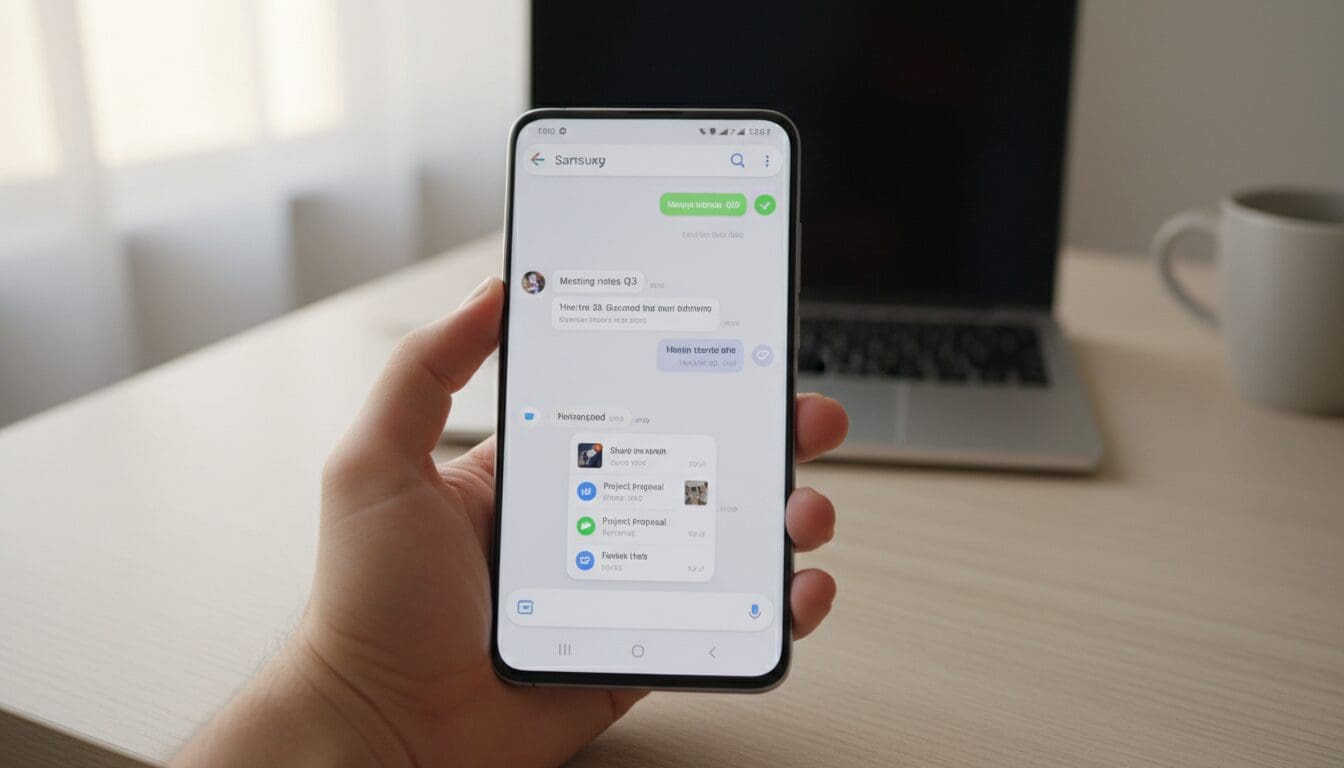
Utiliser un smartphone au quotidien implique de manipuler une quantité impressionnante d’informations textuelles et visuelles. Sur un appareil Galaxy, la fonction de copie ne se limite pas au dernier élément sélectionné. Le système intègre une mémoire tampon évoluée capable de conserver un historique complet de vos actions. Savoir manipuler cet outil change radicalement la productivité lors de la rédaction de messages ou de la gestion de documents administratifs.
Le système One UI de la marque coréenne propose une intégration poussée de cette fonctionnalité directement au sein de son interface de saisie. Contrairement à d’autres systèmes où l’historique est volatil, ici, l’utilisateur garde le contrôle sur ce qu’il conserve ou supprime. Ce guide pratique détaille les méthodes pour maîtriser cet espace de stockage temporaire et en tirer le meilleur parti dans vos tâches de tous les jours.
- Le stockage temporaire est accessible directement via le clavier officiel.
- Il est possible de conserver jusqu’à 20 éléments différents en mémoire.
- Les contenus peuvent être épinglés pour éviter une suppression automatique.
- La synchronisation permet de partager le contenu entre plusieurs appareils de la marque.
- Le nettoyage manuel est indispensable pour protéger vos données personnelles sensibles.
Où se trouve le presse-papiers sur votre téléphone Samsung ?
La localisation de cet outil est souvent source de confusion pour les nouveaux utilisateurs. Contrairement aux applications classiques, le presse-papiers ne dispose pas d’une icône dédiée sur l’écran d’accueil ou dans le tiroir des applications. Il s’agit d’une fonction système profondément enfouie dans l’interface utilisateur. Pour le localiser, il faut impérativement activer le champ de saisie d’une application comme Messages, WhatsApp ou Samsung Notes. Une fois le clavier déployé, la petite icône en forme de planchette à pince devient visible dans la barre d’outils supérieure.
Si cette icône est absente de la barre principale, elle se cache généralement derrière le menu des options supplémentaires. Pour l’afficher, il suffit de cliquer sur les trois petits points horizontaux situés à l’extrémité droite de la barre d’outils du clavier. C’est ici que se loge la véritable gestion du presse-papiers. Une fois activée, la fenêtre s’ouvre en bas de l’écran, affichant une grille chronologique de tout ce que vous avez copié récemment. Cela inclut les morceaux de phrases, les adresses web et même les captures d’écran effectuées dans l’heure précédente.
Il est important de noter que l’emplacement peut varier légèrement selon la version de la surcouche logicielle utilisée. Sur les modèles les plus récents tournant sous Android 14 ou 15, l’accès est encore plus fluide. Pour savoir comment retrouver vos documents copiés de manière exhaustive, vérifiez toujours que votre clavier est à jour via le Galaxy Store. Une version obsolète pourrait limiter le nombre d’éléments visibles ou ralentir l’affichage de l’historique lors d’une utilisation intensive.
- Accès par la barre d’outils du clavier (icône planchette).
- Menu des trois points pour les fonctions cachées.
- Historique visuel sous forme de vignettes.
- Compatibilité totale avec les textes et les fichiers images.
Accès presse-papiers : les étapes pour le clavier Samsung
Pour exploiter pleinement le copier coller sur un appareil Galaxy, la méthode la plus efficace reste l’utilisation des raccourcis natifs. Une fois que vous avez copié plusieurs éléments à la suite, ouvrez votre clavier. Appuyez sur l’icône dédiée pour faire apparaître le volet de sélection. Ici, un simple tap sur une vignette insère instantanément le contenu dans votre zone de texte. Cette méthode est beaucoup plus rapide que de faire un appui long traditionnel qui ne propose souvent que le dernier élément mis en mémoire.
Si vous utilisez une version plus ancienne ou une configuration spécifique, l’appui prolongé sur la touche virgule peut aussi servir de raccourci. En maintenant votre doigt sur cette touche pendant deux secondes, un menu contextuel apparaît, vous permettant de glisser vers l’icône de la planchette. Ce tutoriel mobile souligne l’importance de cette manipulation pour gagner du temps lors de la saisie de formulaires complexes où plusieurs informations distinctes doivent être rapportées d’une application à une autre sans faire de nombreux allers-retours.
La fluidité de l’interface permet aussi de gérer les images. Si vous avez effectué une capture d’écran, celle-ci apparaît automatiquement dans la liste. C’est idéal pour envoyer rapidement une preuve de paiement ou un plan sans avoir à parcourir toute votre galerie photo. Cette intégration native fait partie des fonctionnalités Samsung les plus appréciées des professionnels. Le gain de temps est estimé à environ 30 secondes par manipulation complexe, ce qui n’est pas négligeable sur une journée de travail complète.
Gestion du presse-papiers : organiser et épingler vos contenus
La mémoire vive de votre Samsung Galaxy n’est pas infinie, et le système effectue un nettoyage régulier. Par défaut, le stockage est limité à 20 éléments. Quand vous copiez une 21ème information, la plus ancienne disparaît définitivement. Pour contrer ce mécanisme, la fonction d’épinglage est votre meilleure alliée. En ouvrant le volet de l’historique, vous remarquerez une petite icône en forme de punaise sur chaque élément. En cliquant dessus, vous verrouillez l’information qui restera alors disponible indéfiniment, même après un redémarrage du téléphone.
Cette option est parfaite pour conserver des données que vous utilisez quotidiennement. On peut citer votre numéro SIRET, une adresse postale complexe, ou encore un message de réponse automatique pour vos clients. La gestion du presse-papiers devient alors un véritable outil de productivité personnalisé. Pour supprimer les éléments inutiles et éviter l’encombrement visuel, un appui long sur une vignette permet de la sélectionner. Vous pouvez ensuite cliquer sur l’icône de la corbeille pour vider la mémoire de manière sélective ou totale.
Le nettoyage régulier est aussi une question de sécurité. Si vous avez copié un mot de passe ou des coordonnées bancaires, ces données restent visibles par n’importe qui accédant à votre téléphone déverrouillé. Prenez l’habitude de supprimer ces informations sensibles immédiatement après usage. Voici quelques éléments courants à épingler pour optimiser votre usage :
- Coordonnées bancaires (IBAN) pour les transferts rapides.
- Adresses emails secondaires souvent utilisées.
- Liens vers vos portfolios ou réseaux sociaux professionnels.
- Phrases types de politesse pour les emails.
Fonctionnalités Samsung et synchronisation du presse-papiers
L’écosystème de la marque permet une continuité de travail impressionnante grâce au cloud. Si vous possédez une tablette Galaxy Tab en plus de votre smartphone, vous pouvez activer la synchronisation. Cela signifie qu’un texte copié sur votre téléphone devient instantanément disponible pour le collage sur votre tablette. Pour activer cela, rendez-vous dans les paramètres, puis dans « Appareils connectés » et cochez l’option « Continuer les applications sur d’autres appareils ». Cette interaction simplifie le passage du mode mobile au mode bureau.
Une autre des astuces téléphone majeures concerne le panneau Edge. Si vous utilisez les volets latéraux sur votre écran, vous pouvez ajouter un panneau spécifique dédié au stockage temporaire. Cela permet un accès presse-papiers permanent, peu importe l’application ouverte, sans même avoir besoin de déployer le clavier. C’est une méthode de consultation passive très pratique pour garder un œil sur des notes ou des chiffres importants pendant que vous naviguez sur le web ou consultez vos mails.
| Fonction | Capacité / Limite | Usage recommandé |
|---|---|---|
| Stockage standard | 20 éléments | Copie temporaire de liens ou textes. |
| Éléments épinglés | Illimité (selon mémoire) | Infos récurrentes (adresses, RIB). |
| Synchronisation Cloud | Multi-appareils | Travail sur smartphone et tablette. |
Il est essentiel de comprendre que cette synchronisation consomme une petite quantité de données et de batterie en arrière-plan. Cependant, pour un utilisateur intensif, le bénéfice en termes de fluidité est largement supérieur au coût énergétique. Si vous utilisez un PC sous Windows 11, l’application « Lien avec Windows » permet également de partager ce flux de données, rendant le transfert de liens ou de codes de vérification entre votre mobile et votre ordinateur totalement transparent.
Problèmes courants et astuces téléphone pour le presse-papiers
Il arrive parfois que l’outil ne fonctionne pas comme prévu. Le problème le plus fréquent est la disparition de l’icône sur le clavier. Souvent, cela est dû à l’installation d’un clavier tiers comme Gboard ou SwiftKey. Ces applications possèdent leur propre système et n’accèdent pas nativement à l’historique de la marque. Si vous voulez retrouver les fonctionnalités Samsung d’origine, vous devez vous assurer que le clavier par défaut est bien réglé sur « Clavier Samsung » dans les paramètres de gestion globale.
Un autre souci récurrent concerne les applications professionnelles ou bancaires. Par mesure de protection, certaines interfaces bloquent la fonction de copie ou de visualisation de l’historique pour éviter les fuites de données. Si vous rencontrez des problèmes de collage de données, vérifiez les politiques de sécurité de votre entreprise si votre téléphone est géré par un administrateur. Dans certains cas, vider le cache de l’application clavier permet de résoudre les lags ou les bugs d’affichage des vignettes.
Pour optimiser la gestion du presse-papiers, pensez à redémarrer votre appareil une fois par semaine. Cela permet de purger les processus en attente et de stabiliser l’interface One UI. Si vous trouvez que les 20 éléments sont insuffisants, il existe des applications tierces sur le Play Store qui étendent cette capacité, mais elles n’offrent pas le même niveau de sécurité et d’intégration visuelle que la solution native. Restez sur l’outil constructeur pour garantir la confidentialité de vos échanges et la stabilité globale du système.
La maîtrise du système de copie sur votre appareil Galaxy repose sur l’utilisation régulière de l’icône dédiée dans le clavier et l’usage judicieux de l’épinglage pour vos informations essentielles. En combinant l’accès via le volet Edge et la synchronisation multi-appareils, vous transformez un simple outil de transition en un véritable centre de gestion de données nomade, optimisant ainsi chaque interaction avec votre écran.
Le presse-papiers Samsung peut-il enregistrer des photos ?
Oui, le système est capable de stocker des images, des captures d’écran et même certains GIFs copiés depuis le web ou la galerie. Ils apparaissent sous forme de miniatures visuelles directement dans la liste chronologique à côté des éléments textuels classiques.
Comment supprimer définitivement tout l’historique de copie ?
Pour tout effacer, ouvrez le volet de l’historique via le clavier, puis cliquez sur l’icône de la corbeille ou sur les options de gestion. Choisissez « Tout supprimer ». Notez que cette action supprimera également les éléments épinglés si vous ne faites pas attention.
Pourquoi mon presse-papiers est-il vide après un redémarrage ?
Le stockage temporaire est géré par la mémoire vive (RAM) pour des raisons de performance. Si vous n’avez pas épinglé vos éléments importants avec l’icône punaise, le système purge automatiquement la liste lors de l’extinction ou du redémarrage du téléphone.
Puis-je utiliser cette fonction avec un clavier Google Gboard ?
Non, le système de stockage spécifique à Samsung est réservé à son propre clavier. Si vous changez pour Gboard, vous devrez utiliser le gestionnaire intégré de Google, qui fonctionne différemment et ne récupère pas les données précédemment stockées sur l’outil Samsung.