
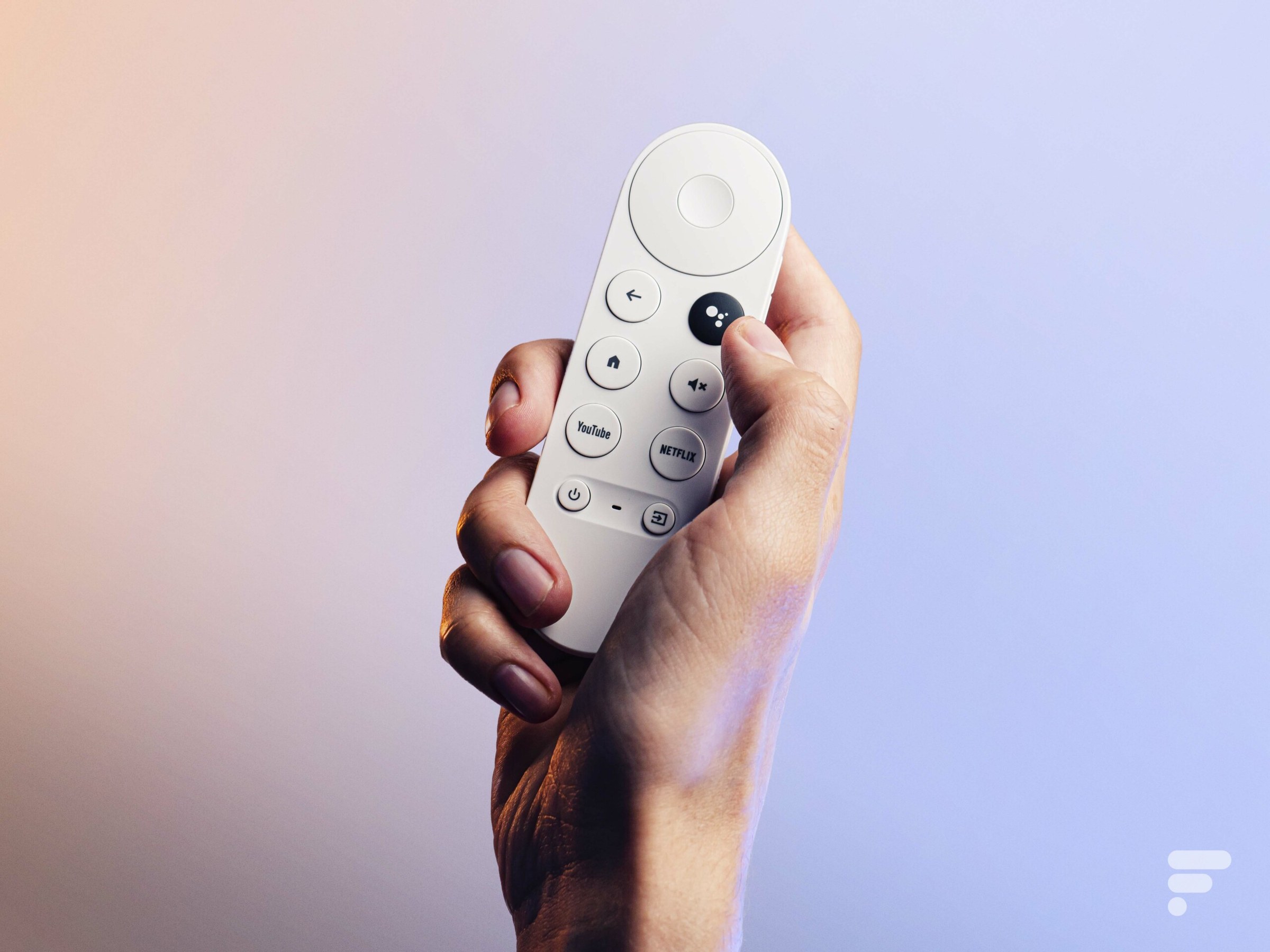
Le Chromecast Google est une clé HDMI qui transforme un téléviseur en écran connecté. Vous la branchez sur une prise HDMI, vous l’associez à l’application Google Home, puis vous envoyez depuis votre téléphone ou votre ordinateur vos vidéos, vos musiques et vos photos. La première installation demande une quinzaine de minutes.
- Modèle HD : image 1080p avec HDR, adapté à un téléviseur Full HD.
- Modèle 4K : définition jusqu’à 4K HDR, à réserver aux dalles compatibles.
- Version Google TV : interface complète et télécommande vocale, sans passer par le téléphone.
Chromecast Google : ce que la clé HDMI change concrètement au salon
Le Chromecast Google n’est pas un lecteur multimédia autonome au sens classique. C’est une clé qui se glisse dans un port HDMI et qui reçoit le contenu envoyé par un autre appareil : smartphone Android, iPhone, tablette, ordinateur portable ou simple onglet du navigateur Chrome. Votre téléviseur devient alors l’écran d’un service que vous pilotez depuis la main.
Deux usages cohabitent. Le premier est la diffusion, souvent appelée cast : vous lancez une vidéo dans une application compatible, vous appuyez sur l’icône dédiée, et le flux part directement vers la clé sans occuper votre téléphone. Le second est l’interface complète, propre aux modèles Google TV, avec un écran d’accueil, un magasin d’applications et une télécommande vocale. Le choix entre les deux dépend surtout de votre confort et de l’âge de votre téléviseur.
Sur le plan matériel, la clé se contente d’une alimentation USB et d’un réseau Wi-Fi. Elle ne remplace pas la box internet, elle s’y ajoute. Si votre connexion est instable, c’est elle qu’il faudra soigner avant d’accuser l’appareil.
Configurer Chromecast avec l’application Google Home, étape par étape
La configuration tient en quelques minutes, à condition de respecter l’ordre des opérations. L’application Google Home est le passage obligé : c’est elle qui détecte la clé, l’associe à votre compte et mémorise le réseau domestique.
- Branchez la clé sur une prise HDMI libre, puis alimentez-la avec le câble USB fourni.
- Sélectionnez la bonne source HDMI sur le téléviseur : un code d’appairage s’affiche à l’écran.
- Installez l’application Google Home sur votre téléphone et connectez-vous avec votre compte Google.
- Laissez l’application repérer l’appareil, puis validez le code affiché.
- Choisissez votre réseau Wi-Fi et saisissez le mot de passe.
- Nommez la pièce, par exemple Salon ou Chambre, pour vous y retrouver plus tard.
Une fois ces étapes terminées, la clé apparaît dans l’application et dans les menus de diffusion de vos services préférés. La première vidéo lancée sert souvent de test : si l’image arrive avec un léger décalage, patientez quelques secondes, le temps que le flux se stabilise.
Pour les cas plus larges, notamment envoyer l’écran d’un téléphone ou d’un ordinateur vers la télévision, notre guide Caster sur TV détaille la marche à suivre appareil par appareil.
Chromecast Google TV, HD ou 4K HDR : quel modèle viser
Le modèle HD affiche une image 1080p avec prise en charge du HDR. Il convient aux téléviseurs Full HD et aux petites diagonales, où la différence avec de la 4K resterait invisible. Le modèle 4K monte jusqu’à la 4K HDR et gère en plus Dolby Vision et Dolby Atmos sur les contenus compatibles. Il prend tout son sens sur une dalle 4K de 55 pouces ou plus.
| Modèle | Résolution | Télécommande | Profil adapté |
|---|---|---|---|
| Chromecast Google HD | 1080p HDR | Oui, avec Assistant Google | Téléviseur Full HD, chambre, budget serré |
| Chromecast Google 4K | Jusqu’à 4K HDR, Dolby Vision | Oui, avec Assistant Google | Dalle 4K, home cinéma, longues séances |
| Chromecast 3e génération | 1080p | Non | Diffusion simple depuis un téléphone |
La version Google TV, elle, se distingue par sa télécommande et son interface. Vous naviguez dans un écran d’accueil qui agrège les catalogues, vous ouvrez une application sans sortir le téléphone. C’est plus confortable au quotidien, mais cela suppose d’accepter un écosystème un peu plus fermé que la simple diffusion.
Les erreurs fréquentes qui gâchent l’installation d’un Chromecast Google
- Brancher la clé sans alimentation suffisante : un port USB de téléviseur trop faible provoque des redémarrages. Préférez l’adaptateur secteur fourni.
- Mélanger les bandes Wi-Fi : beaucoup de clés apprécient un réseau 2,4 GHz pour l’appairage initial, même si le 5 GHz fonctionne ensuite.
- Utiliser un compte Google différent de celui du téléphone : l’application ne voit alors pas l’appareil.
- Changer de réseau sans réinitialiser : la clé garde en mémoire l’ancien Wi-Fi et refuse de se reconnecter.
- Négliger la mise à jour : laissez la clé se mettre à jour à la première utilisation, quitte à attendre dix minutes.
Ces cinq points expliquent la grande majorité des blocages rencontrés. Aucun ne demande de compétence technique particulière, seulement un peu de méthode et de patience.
Cas particuliers : Wi-Fi capricieux, téléviseur ancien, chambre d’hôtel
Un téléviseur ancien sans fonction connectée reste un excellent candidat. Il suffit qu’il dispose d’un port HDMI. S’il n’en a pas, un adaptateur HDMI vers péritel ou vers DVI peut dépanner, avec une qualité d’image forcément limitée.
Le Wi-Fi faible est le cas le plus fréquent en appartement. La clé est souvent coincée derrière le téléviseur, dans un meuble, ce qui n’aide pas. Une simple rallonge HDMI permet de la déporter vers l’extérieur du meuble et gagne parfois quelques mégabits utiles.
Pour piloter la diffusion depuis un iPhone, notre guide Comment transformer votre iPhone en télécommande pour votre boîtier couvre les réglages à connaître. Et si vous travaillez depuis un ordinateur portable, le screen mirroring chromebook to tv se fait sans câble, directement depuis le navigateur Chrome.
Les utilisateurs qui préparent une longue session de visionnage apprécieront aussi un petit détour par la gestion des onglets : Comment enregistrer tous vos onglets Chrome en un clic fait gagner du temps quand on veut reprendre une liste de vidéos plus tard.
Enfin, les nouveautés matérielles et logicielles de la gamme évoluent vite. Notre article 4k, Pixel 5, mise à jour des produits Google rappelle comment Google fait circuler les mises à jour sur ses appareils, un réflexe utile pour vérifier que votre clé est bien à jour.
Le Chromecast Google fonctionne-t-il sur un téléviseur ancien sans fonctions connectées ?
Oui, à une condition : la présence d’un port HDMI. La clé apporte elle-même la partie connectée, le téléviseur ne sert que d’écran. Sur un modèle sans HDMI, il faut passer par un adaptateur, avec une qualité d’image réduite.
Faut-il un compte Google pour utiliser un Chromecast Google ?
Un compte est nécessaire pour la configuration initiale, car l’application Google Home l’utilise pour identifier l’appareil et la pièce. Ensuite, la diffusion depuis certaines applications reste possible sans repasser par ce compte à chaque fois.
Pourquoi mon Chromecast Google n’apparaît-il pas dans l’application Google Home ?
Trois causes reviennent le plus souvent : le téléphone et la clé ne sont pas sur le même réseau Wi-Fi, le compte Google diffère de celui utilisé sur le téléphone, ou la clé manque d’alimentation. Vérifiez ces trois points avant de réinitialiser l’appareil.
Peut-on utiliser un Chromecast Google sans réseau Wi-Fi ?
Pas pour la diffusion classique, qui passe par le réseau local. Certains modèles acceptent un partage de connexion depuis un smartphone, mais l’expérience reste limitée et consomme rapidement le forfait mobile.
Le Chromecast Google lit-il les fichiers d’un disque dur externe ?
Pas directement : la clé n’a pas de port USB prévu pour un stockage ni d’explorateur de fichiers complet. Pour lire une vidéo locale, il faut la diffuser depuis un ordinateur, un serveur multimédia ou une application de lecture compatible avec le cast.