
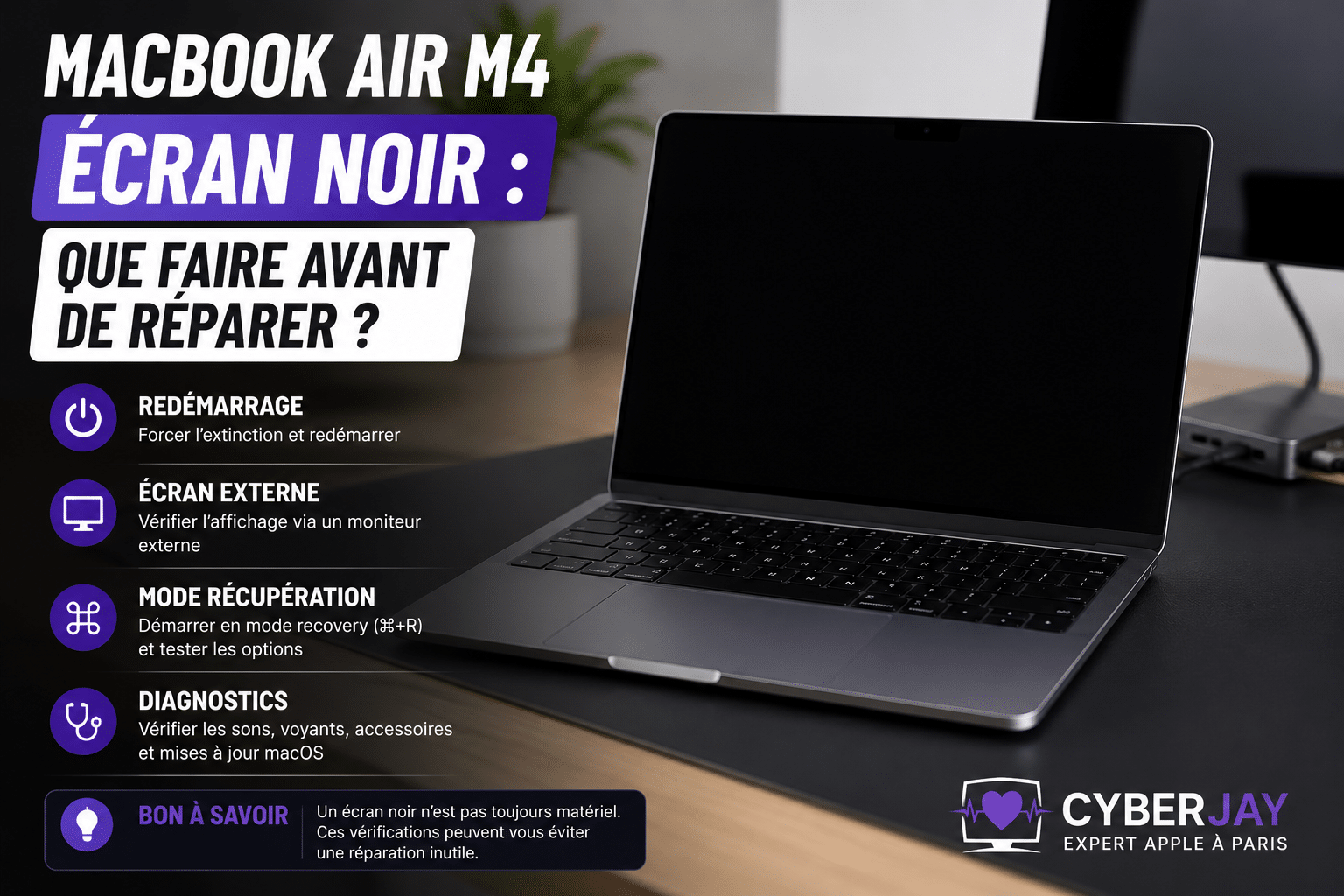
Un écran noir ne signifie pas forcément que votre ordinateur ou votre téléviseur est hors service. Le plus souvent, le souci vient d’un câble, d’une mauvaise source sélectionnée, du mode veille ou d’un pilote graphique bloqué. Commencez par vérifier si l’appareil est alimenté, si le moniteur affiche son voyant et si le câble HDMI ou DisplayPort est correctement branché. Si l’écran reste noir alors que le PC semble démarrer, quelques tests simples permettent de séparer un problème d’affichage d’une panne matérielle.
Réponse immédiate : face à un écran noir, testez d’abord l’alimentation, le câble, la source vidéo et un redémarrage complet. Si le voyant de l’écran fonctionne mais qu’aucun menu interne n’apparaît, le moniteur peut être en cause. Si le menu apparaît, cherchez plutôt du côté du PC, du câble ou de la carte graphique.
Écran noir : panne réelle ou affichage volontaire ?
L’expression écran noir recouvre plusieurs situations. Dans le cas le plus courant, l’image disparaît sur un PC fixe, un ordinateur portable, un moniteur externe ou une télévision. L’appareil peut pourtant continuer à fonctionner : ventilateurs actifs, sons de démarrage, notifications ou voyants allumés. L’affichage ne reçoit alors plus de signal exploitable, ou ne parvient plus à le montrer.
Il existe aussi un écran noir volontaire. On peut utiliser une page noire pour nettoyer une dalle, assombrir un second moniteur, limiter les distractions pendant une présentation ou vérifier l’uniformité d’un écran OLED. Ce contexte est très différent d’une panne : le curseur, les menus ou l’image doivent pouvoir revenir normalement dès qu’une touche est pressée ou qu’une autre source est choisie.
Le terme « écran noir de la mort » est souvent employé pour désigner une disparition totale de l’affichage après le démarrage. Il est impressionnant, mais il ne décrit pas une cause précise. Une mise à jour, un pilote, une connectique mal engagée ou une alimentation instable peuvent produire le même résultat visuel.
Les causes fréquentes d’un écran noir sur PC, portable et moniteur
Le diagnostic devient plus facile lorsque l’on observe le moment où l’image disparaît. Un écran noir avant même le logo du fabricant n’oriente pas vers les mêmes vérifications qu’un écran qui s’éteint après l’ouverture de session Windows.
| Moment où l’image disparaît | Pistes prioritaires | Test utile |
|---|---|---|
| Dès l’allumage | Alimentation, câble, écran, carte graphique | Ouvrir le menu intégré du moniteur et tester un autre câble |
| Après le logo Windows | Pilote graphique, mise à jour, logiciel au démarrage | Démarrer en mode sans échec si possible |
| Après une veille | Sortie vidéo, réglage d’énergie, pilote | Réveiller avec le clavier puis reconnecter le câble |
| Par intermittence en jeu ou vidéo | Surchauffe, câble fragile, carte graphique, fréquence trop élevée | Réduire la fréquence et essayer un autre port |
La connectique est un point de départ essentiel. Un câble HDMI, DisplayPort, VGA ou DVI peut sembler branché alors qu’il est légèrement desserré. Un adaptateur peut aussi perdre le signal, surtout s’il convertit plusieurs formats. Sur un PC de bureau, vérifiez que le câble est relié à la sortie de la carte graphique dédiée lorsque celle-ci est présente, et non à une sortie vidéo de la carte mère qui n’est pas active.
Une autre cause fréquente est la mauvaise entrée vidéo. Un moniteur relié en HDMI peut être réglé sur DisplayPort ou sur une seconde prise HDMI. Utilisez les boutons de l’écran pour choisir la bonne source. Si le menu propre au moniteur est visible sur fond noir, la dalle est alimentée et le problème se situe probablement avant elle.
Sur un ordinateur portable, une luminosité réglée au minimum, une sortie d’affichage envoyée vers un écran absent ou un capteur de fermeture de capot défaillant peuvent expliquer une dalle noire. Branchez le chargeur, augmentez la luminosité et tentez la combinaison prévue par votre système pour alterner les modes d’affichage.
Diagnostic rapide d’un écran noir en moins de dix minutes
Procédez dans cet ordre afin d’éviter de modifier plusieurs paramètres à la fois. Chaque étape donne une indication utile pour la suivante.
- Vérifiez la prise secteur, l’interrupteur de la multiprise et le voyant d’alimentation de l’écran.
- Débranchez puis rebranchez fermement le câble vidéo aux deux extrémités.
- Choisissez manuellement la bonne source dans le menu du moniteur ou de la TV.
- Essayez un autre port vidéo, puis si possible un autre câble compatible.
- Redémarrez complètement le PC : éteignez-le, débranchez son alimentation quelques secondes, puis rallumez-le.
- Testez le moniteur sur un autre appareil, ou testez le PC sur une télévision ou un autre écran.
Sur Windows, le raccourci Windows + Ctrl + Maj + B peut relancer le pilote graphique. Un bref signal sonore ou un clignotement indique parfois que la commande a été reçue. Cette manipulation ne supprime pas vos fichiers et mérite d’être tentée lorsque le PC semble actif mais que l’image a disparu.
Écoutez aussi les indices simples : le son de connexion, le bruit habituel de démarrage ou l’activité du clavier. Ils suggèrent que le système fonctionne malgré l’absence d’affichage. À l’inverse, aucun voyant, aucun son et aucun ventilateur peuvent pointer vers l’alimentation secteur, le chargeur ou le PC lui-même.
Écran noir au démarrage : isoler le matériel du logiciel
Si aucune image n’apparaît avant Windows, commencez par retirer les périphériques non indispensables : clé USB, disque externe, station d’accueil, second écran et accessoires inhabituels. Un périphérique défectueux ou une priorité de démarrage mal réglée peut perturber le lancement.
Pour un PC fixe, coupez l’alimentation, attendez que les voyants s’éteignent, puis contrôlez visuellement les câbles internes uniquement si vous êtes à l’aise avec cette opération. Une carte graphique partiellement sortie de son logement, un connecteur d’alimentation mal fixé ou une barrette mémoire mal insérée peuvent provoquer un écran noir. Ne forcez jamais un composant et évitez toute intervention si l’appareil est encore sous garantie.
La réinitialisation du BIOS peut parfois aider après un réglage instable ou un changement de matériel, mais elle efface les paramètres personnalisés de la carte mère. Consultez la documentation du fabricant avant de l’envisager. C’est une piste avancée, non un premier réflexe.
Si l’image apparaît avant Windows puis disparaît ensuite, démarrez en mode sans échec lorsque cela est accessible. Ce mode charge un environnement minimal et aide à repérer un pilote graphique corrompu, une mise à jour récente ou un logiciel lancé au démarrage. Une fois l’affichage retrouvé, mettez à jour ou réinstallez le pilote de la carte graphique depuis les outils du fabricant, puis redémarrez normalement.
Résoudre un écran noir qui revient pendant l’utilisation
Un écran qui devient noir puis revient peut signaler une coupure de signal momentanée. Commencez par remplacer le câble, surtout s’il est plié, ancien ou soumis à des mouvements fréquents. Les liaisons DisplayPort et HDMI supportent mal certains adaptateurs bas de gamme, certaines longues distances et des connecteurs abîmés.
La résolution et la fréquence de rafraîchissement comptent aussi. Un écran compatible 60 Hz peut perdre le signal si le système tente de lui envoyer une fréquence inadaptée. Revenez temporairement à une résolution standard et à la fréquence recommandée dans les paramètres d’affichage. Le problème peut se manifester après l’installation d’un jeu, le branchement d’un nouvel écran ou une mise à jour de pilote.
La surchauffe est une autre hypothèse, notamment si l’incident survient après plusieurs minutes de jeu ou de montage vidéo. Nettoyez les aérations accessibles, laissez circuler l’air autour du PC et vérifiez que les ventilateurs tournent. Une coupure répétée accompagnée d’artefacts, de pixels colorés ou de redémarrages doit être prise au sérieux.
Pour améliorer votre installation après le dépannage, comparez les caractéristiques utiles dans Les meilleurs écrans de gaming, notamment la connectique, la fréquence et la qualité de la dalle. Un moniteur adapté limite les compromis lorsque l’ordinateur sert à jouer, travailler et regarder des films.
Quand l’écran noir nécessite un technicien
Faites appel à un professionnel si l’écran reste totalement noir après vos essais croisés, si vous sentez une odeur anormale, si l’alimentation chauffe excessivement ou si l’appareil a subi une chute, un liquide ou une surtension. Débranchez alors l’équipement et n’insistez pas sur les redémarrages.
Une intervention est également recommandée si l’ordinateur démarre mais ne donne plus d’image sur aucun écran, si des bips inhabituels se répètent ou si la panne revient malgré un câble et un moniteur testés. Un atelier peut contrôler l’alimentation, la mémoire, la carte graphique et la carte mère avec du matériel de diagnostic. Demandez un devis avant un remplacement de pièce important, particulièrement sur un portable ancien.
Dans une installation home cinéma, un écran noir peut venir d’un amplificateur audio-vidéo, d’un répartiteur HDMI ou d’une incompatibilité entre appareils. Testez une liaison directe entre la source et le téléviseur, puis reconnectez les éléments un par un. Cette méthode évite d’accuser trop vite la TV ou le lecteur.
Utiliser un écran noir sans qu’il s’agisse d’une panne
Un fond noir uniforme facilite le nettoyage d’un moniteur : poussières, traces et zones grasses ressortent davantage. Éteignez de préférence l’écran avant de le nettoyer, utilisez un chiffon microfibre propre et sec, puis un produit adapté à l’écran si nécessaire. Ne vaporisez pas directement de liquide sur la dalle.
Sur les technologies OLED et les anciens plasmas, un affichage fixe prolongé peut favoriser la rémanence ou le burn-in, aussi appelé brûlure d’écran. Un écran noir n’est pas un remède universel, mais l’extinction de l’appareil ou l’usage de ses fonctions de protection est plus pertinent lorsqu’il reste inutilisé longtemps.
Un second moniteur noir peut aussi réduire les distractions lors d’une lecture, d’une réunion ou d’une session de travail. Pour une ambiance personnalisée après cette pause visuelle, Crânes Numériques: Choisissez le Fond d’Écran Tête de Mort propose une piste décorative cohérente avec un bureau orienté high-tech.
Lorsqu’un affichage doit rester actif, privilégiez le mode veille plutôt qu’une luminosité excessive. Le gain énergétique dépend du type de dalle et de l’appareil, mais éteindre un écran inutilisé demeure le geste le plus simple. Pour les joueurs qui veulent aussi une image détaillée pour les films, le dossier 4K et au-delà: trouver les meilleurs écrans pour les jeux et aide à comparer les usages sans réduire le choix à la seule définition.
Prévenir les prochains problèmes d’affichage
Évitez de tirer sur les câbles lorsque vous déplacez le bureau et gardez les connecteurs accessibles. Un câble de bonne qualité, adapté à la définition et à la fréquence de votre écran, évite de nombreuses pertes de signal. Pensez aussi à installer les mises à jour graphiques de façon progressive : si une panne survient juste après une installation, notez la date et le pilote concerné.
Un écran 4K exigeant doit être associé à une connectique et à une carte graphique cohérentes. Le Guide pour choisir le meilleur écran 4K pour votre PC peut vous aider à vérifier cette compatibilité avant un achat ou un changement de configuration.
Enfin, si votre priorité est le jeu en ligne, regardez aussi la réactivité, les entrées disponibles et l’ergonomie du pied. Comment choisir un bon écran d’ordinateur pour jouer en détaille les critères à examiner pour construire une installation durable et plus facile à diagnostiquer.
Pourquoi mon écran est noir alors que le PC est allumé ?
Le PC peut fonctionner sans envoyer une image correcte. Vérifiez la source du moniteur, le câble vidéo, le port utilisé et tentez un redémarrage du pilote graphique. Testez ensuite avec un autre écran afin d’isoler la panne.
Comment savoir si l’écran noir vient du moniteur ou de l’ordinateur ?
Ouvrez le menu interne du moniteur. S’il apparaît, la dalle est alimentée et le signal venant du PC, du câble ou de la source doit être vérifié. Si aucun menu ni voyant ne réagit, examinez l’alimentation du moniteur.
Quel raccourci Windows peut réactiver un affichage noir ?
Le raccourci Windows + Ctrl + Maj + B demande à Windows de relancer le pilote graphique. Il peut être utile si l’ordinateur répond encore mais que l’affichage a disparu après une veille ou un blocage graphique.
Un écran noir après une mise à jour est-il inquiétant ?
Ce cas peut être lié à un pilote graphique ou à un conflit logiciel, sans indiquer une panne physique. Essayez le mode sans échec, désinstallez la dernière mise à jour ou réinstallez le pilote si l’image revient dans cet environnement.
Peut-on laisser un écran noir affiché longtemps sur une TV OLED ?
Un noir affiché est généralement moins problématique qu’une image fixe lumineuse, mais l’arrêt ou la mise en veille de la TV reste préférable lors d’une longue absence. Utilisez également les fonctions de protection prévues par le fabricant.